dvbbs
English
手机APP
Help帮助
dvbbs

>> CS人物模型、枪支模型、皮肤等等
搜一搜更多此类问题 
索沛CS1.6论坛 CS反作弊 CS1.6下载 amxx sma插件 cs对战平台CS资源技术专区CS模型专区

您是本帖的第 10901 个阅读者
树形 打印
标题:
新CS模型版块教程..
lI_jun_HuI
等级:警长
索币:4
文章:3142
RMB:0¥
战队:逃兵
注册:2009年4月10日
楼主
 

发贴心情
新CS模型版块教程..


图片点击可在新窗口打开查看此主题相关图片如下:
图片点击可在新窗口打开查看

安装模型教程在2楼:

CS是一款DIY性强的游戏,很多CSer都想有一个自己个性的CS版本,但又苦于
对DIY的不熟悉和不了解,无从下手。其实DIY没有你想的那么难,相反,只要你
稍懂一些电脑知识就能很轻松的做出一个很个性的CS版本。为了广大CS玩家,小废
我就为各位送上手把手教程,谢谢大家对废客的支持。


玩过CS1.6的人都知CS游戏目录中有个cstrike_schinese文件夹,这就是CS的中文
语言目录。即然你用的是中文版,那所有文件的读取就先从这文件夹开始,没有时
CS才会到cstrike目录下(原英文版目录)去查找。也就是说只要在cstrike_schinese
文件夹里有的东东,就不会去用cstrike目录里的东东。我就从他开始解说。

我们所做的所有修改都将放于cstrike_schinese目录内。


■怎么修改CS的背景?
    
背景文件一般存放于 cstrike_schinese\resource\background 目录或是
cstrike\resource\background 目录下
首先准备[切片文件](这要有一点PS知识)
用PS打开切片文件后导入你想要的图,然后再存储为 Web 所用格式即可
再将JPG文件转换为TGA,注意转换时在TGA选项里选择方向由底向上即可
再把TGA文件复制到cstrike_schinese\resource\background背景文件夹里
关于背景制作网上有很多教程,这里就不一一多说了.


■怎么修改左下角的菜单LOGO?
    

cstrike_schinese目录也相对是cstrike目录,看文件在哪你就上哪个目录找。
cstrike\resource\game_menu.tga 这是原图
cstrike\resource\game_menu_mouseover.tga 这是鼠标移到上面后的图
找几个图,再用PS去制作它就行,注意文件内有通道模板,所以要加上它才会透明
然后再把做好的TGA文件放置到
cstrike_schinese\resource\game_menu.tga
cstrike_schinese\resource\game_menu_mouseover.tga
这样,左下角的菜单LOGO也个性起来了,呵。

■怎么个性化Steam/CS1.6皮肤(就是控制台或设置界面窗口的颜色和样式)
    

此文件存于 cstrike\resource\TrackerScheme.res 资源文件里。
关于皮肤的制作你可以去下载一个小程序ilovesteam,至于TrackerScheme.res文件
里的一此参数详解各大论坛都有,全可用ilovesteam这软件来实现。包括控件的添加
例如文本框或图片框都可以。
这样,你就可以打造一份个性的Steam皮肤。
把TrackerScheme.res文件复制到cstrike_schinese\resource目录下即可!

■怎么修改CS字符资源?
    

是不是看到进入游戏后什么什么专业版,什么什么战队版,自己也心痒呢。来吧。我告诉你几个
资源文件,你只要用记事本打开,再用记事本的查找功能 Ctrl + F 找到你想要修改的字符就行
第一个文件:
位于\cstrike_schinese\resource\cstrike_schinese.txt (主要是游戏里的一些字符资源)
第二个文件:
位于\valve\resource\gameui_schinese.txt (主要是游戏设置里的一些字符资源)
注:保存时文件编码要为 Unicode,切记。
改好后把这二个文件也通通放到cstrike_schinese\resource目录下即可!

■怎么做进入游戏后的欢迎信息?
    

此文件位于cstrike\motd.txt把它复制到cstrike_schinese目录里并重命名为motd.htm
这样你就用HTML去制作并编写它,网页里关连的图片什么的都可以放到cstrike_schinese目录里,
完成后保存改名为motd.txt即可。

■怎么做CS1.6喷图文件?
    

在CS1.6里喷图文件名为tempdecal.wad,制作方法和1.5一样,只是文件名不同而已
首先去下载一款喷图制作软件 Halflife Logo Creator V1.0
用它制作好LOGO后把pldecal.wad改名为tempdecal.wad并复制到cstrike_schinese 目录里
这样个性喷图就OK了。

■怎么修改游戏中的H键菜单?
    

这个菜单文件位于cstrike_schinese\commandmenu.txt,用记事本打开它你就能很清楚的了解其做
法和功能。
已//开头的是注释,无任何作用。其它格式为
"菜单编号" "菜单标题" "执行动作命令"
例在退出菜单中做一个广告信息:
"13" "退出菜单" "say *感谢使用×××GUI,优化游戏的fps,CS愉快!*"
存盘退出以UTF-8格式编码即可。

■怎么修改游戏中的H键菜单颜色或TAB成绩表颜色?
    

这也是一个资源文件,位于cstrike\resource\ClientScheme.res
照样用记事本打开它(呵现在知记事本功用之大了吧),修改里面的
Colors项,Colors里所有的的参数都能改成你想的要颜色,至于怎么看效果我的方法就是:
改一个进入游戏看一下,改一个进入游戏看一下,久而久之就出来了自己的一套个性方案喽。
然后再把这个ClientScheme.res文件存到cstrike_schinese\resource\目录下。

■怎么更改进入游戏时的背景音乐?
    

在CS1.6中进入游戏是可以加背景音乐的。其格式为mp3格式。存放于\cstrike\media目录下
这里我推荐大家所有修改的资源全部存到cstrike_schinese根目录下,这样做有这样做的好
处,后面我会讲解的。把你想要的背景音乐MP3放到cstrike_schinese目录下并重命名为
gamestartup.mp3即可。


■怎么封装你的GUI供别人安装?
    

现在你已以有一个自己DIY后的cstrike_schinese文件夹,将此文件夹复制到任何一个CS版本
里的cstrike_schinese文件夹并覆盖那个CS就成了你的个性GUI版,这样DIY的目的已达到。
如果再加上封装这样以后用起来也就列方便喽。
注:这里的封装指的是对GUI的封装而不是装个CS版本的封装。
为能使菜鸟也会做安装程序,我这里当然就不会推荐那些庞大而复杂难懂的专业级安装程序
封装软件,如:InstallShield和InnoSetup。在这里推荐大家一个都知道的工具,那就
是WinRAR,只要上过网的应该都知rar格式吧,呵。
用RAR封装的好处:1.制作安装包简单明了;2.更新或升级安装包方便(不要像那些专业级的那样
有一个文件没封装进去或要修改一个小文件就得重装开始全新的封装,这个只要用RAR打开往里
加文件就行。呵呵,这就是我小废推荐大家的目的。)
制作方法:(如没WinRAR请先安装)
首先用鼠标右击自己DIY后的cstrike_schinese文件夹,选择WinRAR再添加到压缩文件,其它不必
设置点确定即可,然后再打开你刚压缩的cstrike_schinese.rar包。点击工具栏最后面的
自解压格式,在弹出的界面上点击高级自解压选项,里面的东东一目了解,呵呵。
点你全设置好后,点确定,好了,一份属于您自己的个性DIY版的CS游戏GUI就做成了。

  
图片点击可在新窗口打开查看

图片点击可在新窗口打开查看

喷涂制作方法:

1.单色喷图

首先打开windows画图工具(开始/程序/附件/画图),通过菜单"图像"/"

属性",将宽和高设为64个像素.

接着用左侧工具栏中的"字符工具,在画纸上输入你想喷出的文字.

然后在"文字工具栏"中将文字设为"36"磅,黑体.并用工具栏中的"选定工

具"把它们拖到画纸中央.

然后取消选定,进入"图像"菜单,选择"反色"变成黑底白字,并以256色位

图模式保存到CS游戏安装目录的logos文件夹中.

关闭画图工具后进入CS,你就会在"个人设置"的"选择喷图"中

找到并使用自己制作的喷图了.

2.彩色喷图

首先下载CS喷图制作工具

下载地址

http://candy.id666.com/user/candy/disk/myhome/logodown.htm

新版 CS彩色 透明效果喷图制作器

解压缩后.有一个文件

HLC.EXE 为主程序,里面有详细说明

首先找到你CS的可执行文件cstrike.exe把它改名为hl.exe

别忘了桌面的快捷方式属性里的目标也要改.

注意:

喷图作好后直接进入游戏,千万别进"改名"和"选择喷图"

那项,进了就喷不出来就得从做了.名字在做图之前改好吧

安装mp3方法:

首先下载MP3

把他另改名为1何者2. 3 .那些..

播放mp3  点播放1 何者2 就是你另改名那个的MP3


图片点击可在新窗口打开查看此主题相关图片如下:
图片点击可在新窗口打开查看

图片点击可在新窗口打开查看此主题相关图片如下:
图片点击可在新窗口打开查看

图片点击可在新窗口打开查看此主题相关图片如下:
图片点击可在新窗口打开查看
[此贴子已经被作者于2009-6-1 12:55:02编辑过]
ip地址已设置保密
2009-05-02 15:25:00
★索币冲值方式【充值卡/Q币/游戏卡】
lI_jun_HuI
等级:警长
索币:4
文章:3142
RMB:0¥
战队:逃兵
注册:2009年4月10日
2
 

发贴心情

如何使用CS插件,CS皮肤,CS准星,CS语音,CS地图等方法

插件工具基本安装方法

将 .amx 文件复制到 addons/amx/plugins 里,然后在 plugins.ini 里添加与其文件名相同的命令(保存)

如果在 plugins 文件夹里找不到 plugins.ini 文件,那就在 configs 文件夹里找,肯定会有!(个别插件可能要使用命令才可以开启动,请查阅有关网站)(个别插件也可能会有冲突,请不要同时开启动,自己测试)

CS人物皮肤使用方法
把下载的*.mdl文件任意命名成 gign,gsg9,sas,urban(***)
leet,arctic,guerilla,terror(恐怖份子)
其中一个然后覆盖掉CS\cstrike\models\player目录下的同名文件就可以拉

CS人质皮肤使用方法
将hostage.mdl解压到\cstrike\models\ 相应的文件名目录覆盖原文件
把hostage.mdl复制重命名成hostage01.mdl到hostage08.mdl和scientist.mdl覆盖原文件
最好再下载一个声音文件

CS武器皮肤使用方法
将*.mdl解压到\cstrike\models\ 相应的文件名目录覆盖原文件
将*.wav解压到\cstrike\sound\weapons\相应的文件名目录覆盖原文件

CS小鸡皮肤使用方法
将*.mdl解压到\cstrike\models\ 相应的文件名目录覆盖原文件

皮肤的安装目录:
武器
.mdl 放到 x:\sierra\Counter-Strike\cstrike\models
.wav 放到 x:\sierra\Counter-Strike\cstrike\sound\weapon

准星
.spr 放到 x:\sierra\Counter-Strike\cstrike\sprite

人质
.mdl 放到 x:\sierra\Counter-Strike\cstrike\models

地图
.bsp 放到 x:\sierra\Counter-Strike\cstrike\maps
.txt 放到 x:\sierra\Counter-Strike\cstrike\maps
.wad 放到 x:\sierra\Counter-Strike\cstrike
.tga 放到 x:\sierra\Counter-Strike\cstrike\gfx\env

语音
.wav 放到 x:\sierra\Counter-Strike\sound\radio

喷漆
.bmp 放到 x:\sierra\Counter-Strike\logos
.wad 放到 x:\sierra\Counter-Strike\cstrike

半条命主程式 + CS 1.5 版的路径 →

武器
.mdl 放到 x:\sierra\Half-Life\cstrike\models
.wav 放到 x:\sierra\Half-Life\cstrike\sound\weapon

准星
.spr 放到 x:\sierra\Half-Life\cstrike\sprite

人质
.mdl 放到 x:\sierra\Half-Life\cstrike\models

地图
.bsp 放到 x:\sierra\Half-Life\cstrike\maps
.txt 放到 x:\sierra\Half-Life\cstrike\maps
.wad 放到 x:\sierra\Half-Life\cstrike
.tga 放到 x:\sierra\Half-Life\cstrike\gfx\env

语音
.wav 放到 x:\sierra\Half-Life\sound\radio

喷漆
.bmp 放到 x:\sierra\Half-Life\logos
.wad 放到 x:\sierra\Half-Life\cstrike

以下是:Mas_Ryoma提供的..

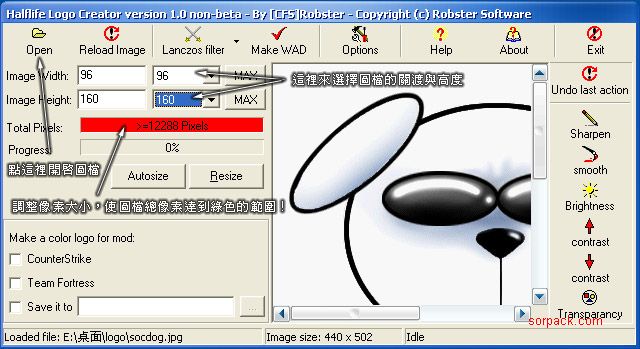
自製噴漆LOGO教學

關於Halflife Logo Creator這個製作Logo的小工具,我有一些心得要跟各位分享,雖然Halflife Logo Creator已經有推出2.3的新版本,不過用來用去還是最早的這個1.0版最方便好用,用了四年了還是覺得它很好用,所以我們在這邊就已1.0版來做教學範例.
 

1.首先你必須先下載Halflife Logo Creator 1.0這個主程式來製作Logo.
>>>下載點
 
2.接著安裝它...
 
3.然後執行它...首先,它會問你hl.exe 的主程式位置,你將它指定到 counter-strike 即可,該目錄下應該就會有hl.exe
 
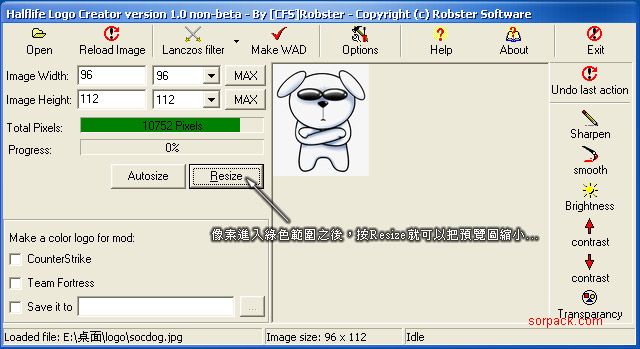
4.然後開啟你要製作的LOGO圖檔,並且將該圖檔縮小至像素限制的範圍大小內...

图片点击可在新窗口打开查看此主题相关图片如下:
图片点击可在新窗口打开查看
5.將圖檔重新取樣

图片点击可在新窗口打开查看此主题相关图片如下:
图片点击可在新窗口打开查看
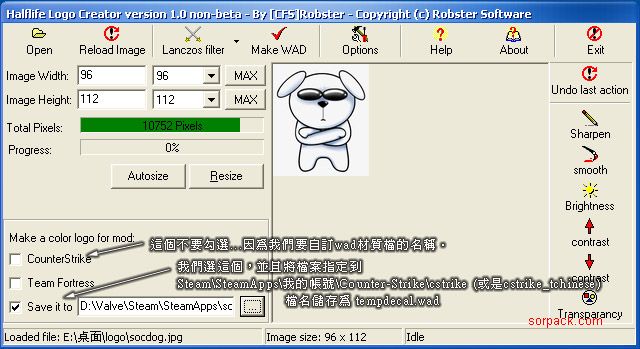
6.指定儲存的位置...

图片点击可在新窗口打开查看此主题相关图片如下:
图片点击可在新窗口打开查看
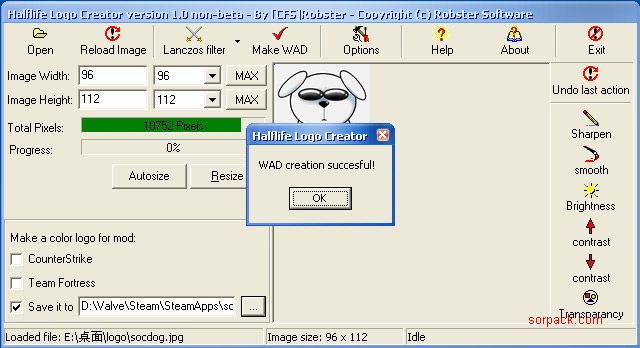
7.按下Make WAD 的按鈕就可以產生WAD材質檔到你的遊戲目錄下...

图片点击可在新窗口打开查看此主题相关图片如下:
图片点击可在新窗口打开查看
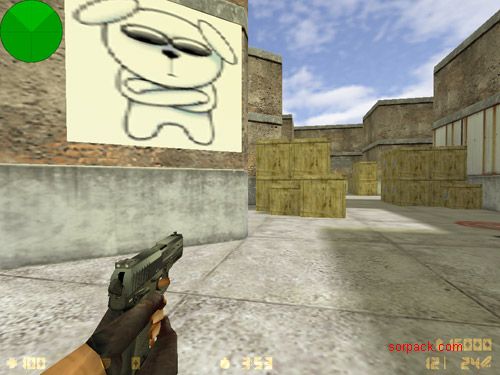
8.進入遊戲試試看

图片点击可在新窗口打开查看此主题相关图片如下:
图片点击可在新窗口打开查看
注意:如果有缺点  告诉我
           如果还差什么也告诉我 我好修改
[此贴子已经被作者于2009-5-3 08:28:06编辑过]
ip地址已设置保密
2009-05-02 15:28:00
★【没时间发帖也可以获得上万索币】
FPS
头衔:沒有,沒有!
等级:主管
索币:0
文章:552
RMB:0¥
战队:逃兵
注册:2009年3月22日
3
 

发贴心情
太..太多了,但很謝你哦,有些,不!是全部我都不懂!我想明年可以看完了....

图片点击可在新窗口打开查看
ip地址已设置保密
2009-05-02 15:32:00
★【捐助1元可获得100索币+挤服通道】
YnnY
头衔:K.B【智】
等级:警长
索币:154
文章:3184
RMB:.08¥
战队:逃兵
注册:2009年1月30日
4
 

发贴心情

不错 

ip地址已设置保密
2009-05-02 15:33:00
★赠送VIP帐号【无需发20贴以及等待2天】
lI_jun_HuI
等级:警长
索币:4
文章:3142
RMB:0¥
战队:逃兵
注册:2009年4月10日
5
 

发贴心情
以下是引用YnnY在2009-5-2 15:33:00的发言:

不错 

版主..

能不能设置为固定的帖子啊????

ip地址已设置保密
2009-05-02 16:07:00
★索沛游戏卡【免费赠送10万游戏币】
CS110
头衔:无聊中
等级:市民
索币:7
文章:116
RMB:0¥
战队:逃兵
注册:2008年12月20日
6
 

发贴心情

谢谢楼主了..

这对我们新手很有帮助的..

图片点击可在新窗口打开查看图片点击可在新窗口打开查看
ip地址已设置保密
2009-05-02 16:13:00
★索币冲值方式【充值卡/Q币/游戏卡】
Mas_AsD
头衔:
等级:难民
索币:7
文章:24
RMB:0¥
战队:逃兵
注册:2009年3月6日
7
 

发贴心情

恩..

是很不错...

有很多我想要的..

谢谢LZ了..

ip地址已设置保密
2009-05-02 16:16:00
★索币冲值方式【充值卡/Q币/游戏卡】
Mas_meinv
头衔:【百变小樱】
等级:难民
索币:14
文章:20
RMB:0¥
战队:逃兵
注册:2009年3月5日
8
 

发贴心情

谢谢楼主了..

我最喜欢提审FPS的那个了..


图片点击可在新窗口打开查看
ip地址已设置保密
2009-05-02 16:19:00
★索币冲值方式【充值卡/Q币/游戏卡】
Xiao_HuI
头衔:多拉a梦
等级:市民
索币:5
文章:109
RMB:0¥
战队:逃兵
注册:2009年2月2日
9
 

发贴心情

还可以..


图片点击可在新窗口打开查看图片点击可在新窗口打开查看
ip地址已设置保密
2009-05-02 16:21:00
★【捐助1元可获得100索币+挤服通道】
lI_jun_HuI
等级:警长
索币:4
文章:3142
RMB:0¥
战队:逃兵
注册:2009年4月10日
10
 

发贴心情
以下是引用Xiao_HuI在2009-5-2 16:21:00的发言:

还可以..

还不够好吗??

还有哪些缺点啊??

ip地址已设置保密
2009-05-02 16:32:00
★赠送VIP帐号【无需发20贴以及等待2天】

 101   10   1/11页      1   2   3   4   5   6   7   8   9   10   尾页 
  快速回复:
新CS模型版块教程..
发贴表情
字体颜色 字体背景颜色 粗体 斜体 下划线 超级连接 引用 清理代码 上传图片 表情库
内容限制: 字节.
©2007 sorpack.Com
Powered By Dvbbs Version 7.1.0 Sp1
页面执行时间 0.61719 秒, 4 次数据查询