dvbbs
English
手机APP
Help帮助
dvbbs

>> 最新CS版本客户端、服务器架设、反作弊器探讨、辅助小工具等
搜一搜相关精彩主题 
索沛CS1.6论坛 CS反作弊 CS1.6下载 amxx sma插件 cs对战平台CS资源技术专区CS程序资源下载

您是本帖的第 2008 个阅读者
树形 打印
标题:
终极降PING 计划 {射击}!!!!!!!射个精
a306739145
头衔:冰雪脑残、AK先生
等级:警务处长
索币:30
文章:16202
RMB:0¥
战队:逃兵
注册:2010年2月10日
楼主
 

发贴心情
终极降PING 计划 {射击}!!!!!!!射个精
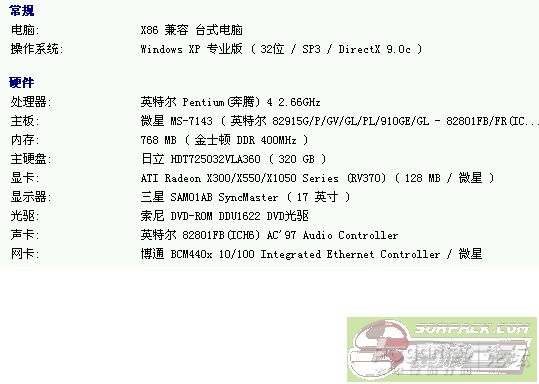
我电脑2005年配置 915主板 CPU P4 2.66  显卡ATI 300   512 内存 80G 硬盘!(后来加了个320G)。 对于我来说能节省10兆内存就尽量节省。

图片点击可在新窗口打开查看此主题相关图片如下:
图片点击可在新窗口打开查看

在说如何降延迟之前说一下网络各种优化!

     1. 修改TCP/IP并发连接数,来提高BT、P2p 迅雷、的多线程访问速度(我的感觉没有多大区别)。

一、注册表修改法的误区 为了突破SP2对TCP并发连接数的限制,网上曾经流传过一种修改注册表的方法,操作步骤如下: 单击“开始”/运行,输入Regedit打开注册表,定位到HKEY_LOCAL_MACHINE\SYSTEM\CurrentControlSet\Services\Tcpip\Parameters下,修改的“TcpNumConnections”的键值,将之由10改为150,即设置TCP最大并发连接数为150。 经过实际测试,我们发现该方法看起来有效,但实质上并不能突破并发连接数限制,提高SP2的多线程访问速度。因为SP2对线程数目的控制,是通过“Tcpip.sys”这个系统文件来实现的,并不是通过注册表实现的,因此,该方法不能增加SP2的TCP并发连接数。


二、使用工具来替换Tcpip.sys 为了突破SP2的TCP并发连接数限制,正确地方法是修改Windows XP SP2的系统文件Tcpip.sys。Tcpip.sys是Windows XP SP2重要的系统文件,位于“C:\Windows\system32\drivers目录下。该文件由于平时受到系统保护,所以正常情况下你是无法替换它的,必须在安全模式或纯DOS模式下才能替换,建议你使用以下专门工具、来替换“Tcpip.sys”文件,操作步骤如下: 从网上http://www.lvllord.de/download.php?url=en/EvID4226Patch211a-en.zip下载替换工具(仅为30KB),用它来修改系统文件Tcpip.sys最大安全并发连接限制;然后备份一下C:\Windows\system32\drivers\Tcpip.sys文件。 接下来,双击打开下载文件ZIP压缩包,运行其中的替换工具EvID4226Patch.exe,随之将弹出一个命令行提示符窗口,首先显示Windows当前的Tcpip.sys文件版本,以及并发连接的限制数值(默认为10);接着询问你是否将连接数限制在50(如下图1),你可以选择“Yes/No/Change”,如果你输入“Y”,则会将并发连接数改为“50”,如果想改为其他数(例如150),可以在提示符后输入“c”,然后输入最大的并发连接数(例如150)回车,最后在提示符下输入“Y”并回车,这样就替换了Tcpip.sys文件;Tcpip.sys文件被替换后,随之会弹出系统文件保护对话框,你可以点击“取消”按钮,然后点击“是”按钮,重新启动后,Tcpip.sys文件的替换就大功告成了! 现在你的最大并发连接数已超过10个,达到了150个,因此Windows XP SP2的多线程访问速度得到了提升,当你用FlashGet、BT等多线程下载时,就不会感到网络带宽的限制了。


三、DOS下修改Tcpip.sys文件 以上替换程序EvID4226Patch.exe也可以在DOS下使用,方法是:首先把EvID4226Patch.exe拷贝到C盘根目录下;然后再进入DOS模式,进入C盘根目录,输入命令EvID4226Patch/L=$n$/w=C:\WINDOWS\system32\drivers/L=tcpip.sys即可修改Tcpip.sys文件。 注意:以上$n$为你要设
置的最大安全连接数,假如要把最大并发连接数设置为150个线程,那么输入命令EvID4226Patch/L=150/w=C:\WINDOWS\system32\drivers/L=tcpip.sys即可。


四、使用比特精灵附带的工具 

  比特精灵附带的工具“TCP/IP连接数破解补丁”也可以替换Tcpip.sys,突破SP2的TCP并发连接数限制。   

  从网上http://download.pchome.net/php/dl.php?sid=15504下载比特精灵(BitSpirit)V2.7.2.225简体中文正式版,然后双击下载文件进行安装。你可以选择安装哪些组件(下图2),应该安装“用于Windows XP SP2的TCP/IP连接数破解补丁”,安装结束后,XP开始菜单中就会有BitSpirit程序组,单击其中的“XP SP2连接数破解补丁”,即可修改Tcpip.sys文件。 
   
  单击“XP SP2连接数破解补丁”,弹出该软件的界面,界面中列出了当前Tcpip.sys的版本、及最大并发连接数(右图3),你可以在“TCP/IP Linitation”输入一个数,来设置最大并发连接数,例如输入150,然后按“Apply”按钮,重启系统后,你的SP2最大并发连接数就改为了150。    

以上几种方法虽然提高了Windows XP SP2的多线程访问速度,但却降低了SP2的安全性能,如果你的电脑感染了病毒和木马,过多地启用新线程,会加速病毒和木马地蔓延,因此你在追求网络下载速度的同时,也要注意网络安全。建议你及时安装升级杀毒软件和防火墙,如果是普通用户,可以利用上面的方法,将TCP最大并发连接数设置为10~30,BT用户可以设置为100~150。
ip地址已设置保密
2011-06-17 21:46:00
★索币冲值方式【充值卡/Q币/游戏卡】
a306739145
头衔:冰雪脑残、AK先生
等级:警务处长
索币:30
文章:16202
RMB:0¥
战队:逃兵
注册:2010年2月10日
2
 

发贴心情
不够位置,解上面 


在TCP/IP协议的数据传输中,主机接受一定量的数据包后会放入缓冲区,缓冲区填满数据包后,主机将对缓冲区的数据进行校验,发现错误将让传送数据的主机重新传送所有缓冲区的内容。这样一来,缓冲区太大,容易出现经常重发数据包的现象,浪费传输的数据的时间,而缓冲区太小也会让接受数据包的主机做过多无谓校验工作。因此,我们设置合适的数据缓冲区的数值——Defaultrcvwindows。另外,数据包的存活时间不宜太长,否则要加重数据传送的负担,可通过Defaultttl值来控制。

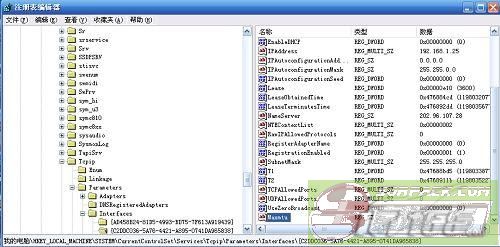
  最后,我们需要进入注册表编辑器修改上述的键值。首先,进入HKEY_LOCAL_MACHINESYSTEMCurrentControlSetServicesTcpipParametersInterfaces<ID for Adapter>,其中<ID for Adapter>是网卡的编码,在多项中选择设置了正确网络设置的那一项(如图2)然后,添加字符串值的Maxmtu,数值为刚才的1492,添加字符串值的Maxmss,数值为1452(数据包的信息段长度,数值为Maxmtu减去保留区域大小,保留区域为8到40)


图片点击可在新窗口打开查看此主题相关图片如下:
图片点击可在新窗口打开查看
选择设置了正确网络设置

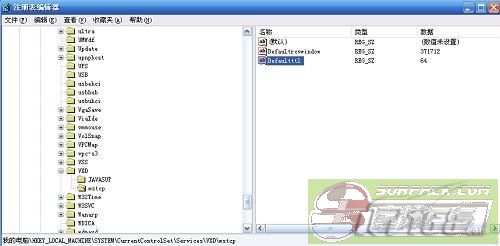
  接着进入HKEY_lOCAL_MACHINESYSTEMCurrentControlSetVxd子项后新建一个子项MStcp,在该子项下新建字符串值的DefaultRcvWindow,数值为371712(该值为Maxmss*网络带宽/8的整数,这里假设为2Mbps的带宽),新建字符串值的Defaultttl,数值为64(如图3)。


图片点击可在新窗口打开查看此主题相关图片如下:
图片点击可在新窗口打开查看
2Mbps的带宽数值为371712

  修改玩以上的键值后,重启计算机即可生效。

重新审视Windows xp 20%的“保留带宽”

1.运行组策略编辑器程序(gpedit.msc)。在“‘本地计算机’策略”中,逐级展开“计算机配置”→“管理模板”→“网络”→“QoS数据包调度程序”分支。在屏幕右边会出现“QoS数据包调度程序”策略。

    2.单击右边子项目的“限制可保留带宽”。单击“限制可保留带宽”下“显示”旁边的“属性”。点击“设置”。“设置”为我们提供了三个选择(未配置、已启用、已禁用),选择“已启用”,接着再将带宽限制旁边的%设置为0%即可,然后按确定退出。

    3.单击“开始”→“连接到”→“显示所有连接”。选中你所建立的连接,用鼠标右键单击属性,在出现的连接属性中单击网络,在显示的网络对话框中,检查“此连接使用下列项目”中“QoS数据包调度程序”是否已打了勾,没问题就按确定退出。
ip地址已设置保密
2011-06-17 21:47:00
★【捐助1元可获得100索币+挤服通道】
a306739145
头衔:冰雪脑残、AK先生
等级:警务处长
索币:30
文章:16202
RMB:0¥
战队:逃兵
注册:2010年2月10日
3
 

发贴心情

接上面!!!!!!!!!!!!!!!


下面说正题:如何降低延迟(PING)下面方法只能降低延迟,并不能提升你下载速度!(想下载快去花银子吧)

那我们就先了解正常的延迟,一般2兆宽带 进本市服务器20 ping 左右,如果你居住在市中心又距离电信机房中转站近,可能延迟10左右。你如果处于郊区就可能20多,但一般不超过35。(延迟高低和多种因素有关。电信设施 线路衰减 你自己的网络硬件 如ADSL 路由器 网卡 电脑配置以及它们的软件设置,操作系统及设置等等。)

      另外一般2兆宽带和4兆宽带它们延迟没多少区别,有也是5左右。只是下载速度差距大而已。如果你延迟已经10 左右,就是你再去升级宽带,一般无变化。你想你去网吧100兆光纤,进本地服务器延迟也是5左右。有人说延迟能不能再低,你坐到架服务器的电脑上,进服务器大概1-5。哈哈!

     网络上降低延迟有这几种方法:

     1.用路由器。
        打个比方,直接用ADSL上网,你延迟20,你买个路由器,通过路由器同时段进同一个服务器,再去看延迟15左右了吧。呵呵!
      (测试延迟最好不要在上网高峰期测试,也不要去有很多人玩的服务器测试。这种测试受干扰多,不太准确。找个本市空服务器测试)

下面给出宽带网络下利用Ping命令测试本地最佳MTU值的方法

测试思路如下:在广域网上,大小超出ISP要求的数据包将无法传输,而路由器则会根据本机MTU值自动将大小不符合要求的数据进行分包处理再进行传输,所以我们可以通过向Internet上的某台主机发送一个定长数据包,并且不允许路由器更改其大小的方式去检查该数据包能否被正常传输,如果数据包小于或等于ISP的MTU值时,传输就能正常进行,而如果发送的数据包大于ISP使用的MTU值时,传输就会失败,这样我们就能通过不断发送不同大小的数据包最终得到ISP端的MTU大小,而这个数据再加上28字节的包头信息就是我们需要的最终MTU值。

测试步骤如下:

1. 拨号上网,并打开“开始”菜单→“程序→附件→命令提示符”。
2. 输入命令“ping –l 14xx –f www.google.com”,这里我们解释一下命令参数的含义:
* –l 14xx参数:发送一个定长数据包,14xx是要测试的包大小,如前所述,ADSL的MTU一般在1450与1492之间,第3步中将每次更换一次该值。上面的式子中,-l是L的小写(不是1喔)。
* –f 参数:通知路由器不能私自更改该数据包大小。
* www.google.com:任意一台Internet上的主机,也可使用其它主机名或IP地址。
3. 观察反馈结果并判断ISP的MTU值。
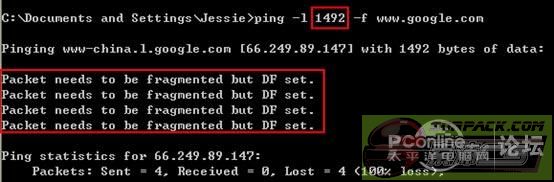
1) 第一次发送测试包,包长1492 
如图1,提示数据包过大,需要分包,因此判断该数值(1492)大于ISP的MTU,应降低包大小。


图片点击可在新窗口打开查看此主题相关图片如下:
图片点击可在新窗口打开查看
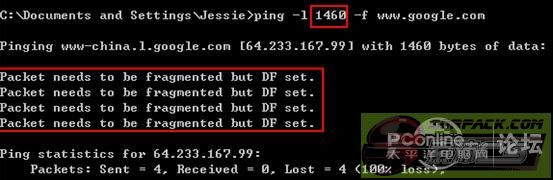
2) 第二次发送测试包,包长1460 
如图2,数据包大小降为1460,提示数据包过大,因此判断该值(1460)仍大于ISP的MTU,还应继续降低。


图片点击可在新窗口打开查看此主题相关图片如下:
图片点击可在新窗口打开查看
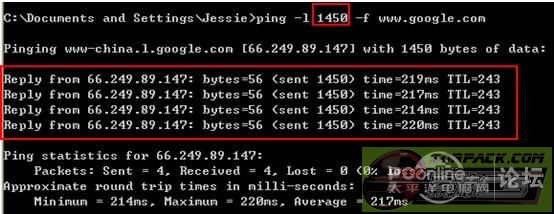
3) 第三次发送测试包,包长1450 
如图3,数据包大小降为1450,提示该数据包可以正常传输,因此判断ISP的MTU值在1450~1460之间。


图片点击可在新窗口打开查看此主题相关图片如下:
图片点击可在新窗口打开查看
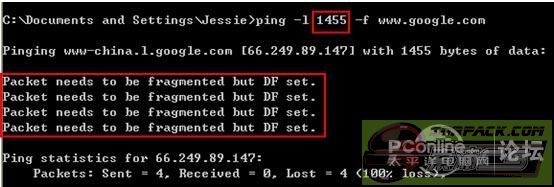
4) 第四次发送测试包,包长1455 
如图4,数据包大小升为1455,提示数据包过大,因此判断MTU数值在1450~1455之间。


图片点击可在新窗口打开查看此主题相关图片如下:
图片点击可在新窗口打开查看
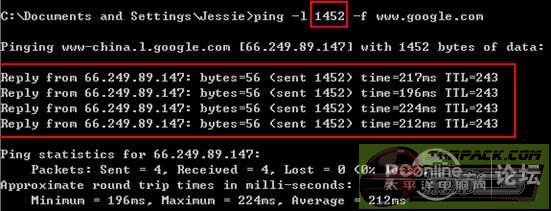
5) 第五次发送测试包,包长1452 
如图5,数据包大小升为1452,提示可正常传输,因此判断MTU数值在1452~1455之间。

图片点击可在新窗口打开查看此主题相关图片如下:
图片点击可在新窗口打开查看
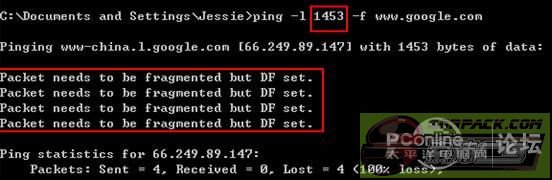
6) 第六次发送数据包,包长1453
如图6,数据包大小升为1453,提示因数据包过大无法传输,因此,判断出该ISP的MTU值为1452。


图片点击可在新窗口打开查看此主题相关图片如下:
图片点击可在新窗口打开查看
4. 修改路由器的MTU值
上面得到的MTU值不能直接用于本地设置上,还应在此基础上加上28(数据包头大小28字节),因此最终在WAN设置页面修改MTU大小为1480。
经过测试,通过修改路由器中的MTU值可以成功解决通过路由器上网后“能上QQ不能打开网页”、“部分网站或链接打不开”、“MSN登录不了”(请将MTU置为1480)、“Email无法发送附件”等问题。
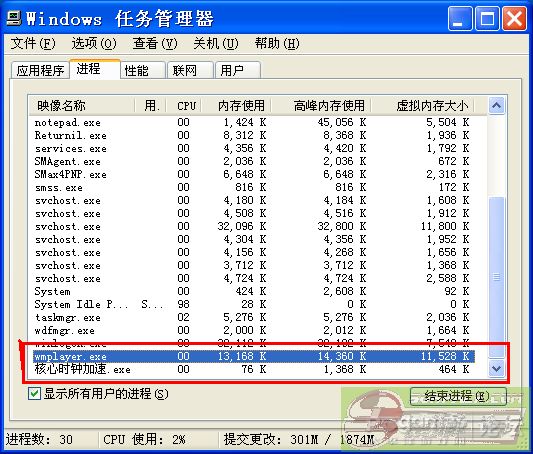
2.各种软件加速,比如:核心时钟加速-提高ping及fps工具。因软件及硬件不同,有的人会有作用,有的没有。    

图片点击可在新窗口打开查看点击浏览该文件


3.开启Windows Media Player,可以降低5-10延迟。有人说没作用,我告诉你为什么没用,你家里肯定用的是路由器,我测试过用
        ADSL可以降低延迟,但是用路由器后无作用。它们两个也许原理差不多吧!可能和系统也有关,我是XP sp3 Windows Media 10 
 下载地址如下
http://www.onlinedown.net/soft/3336.htm


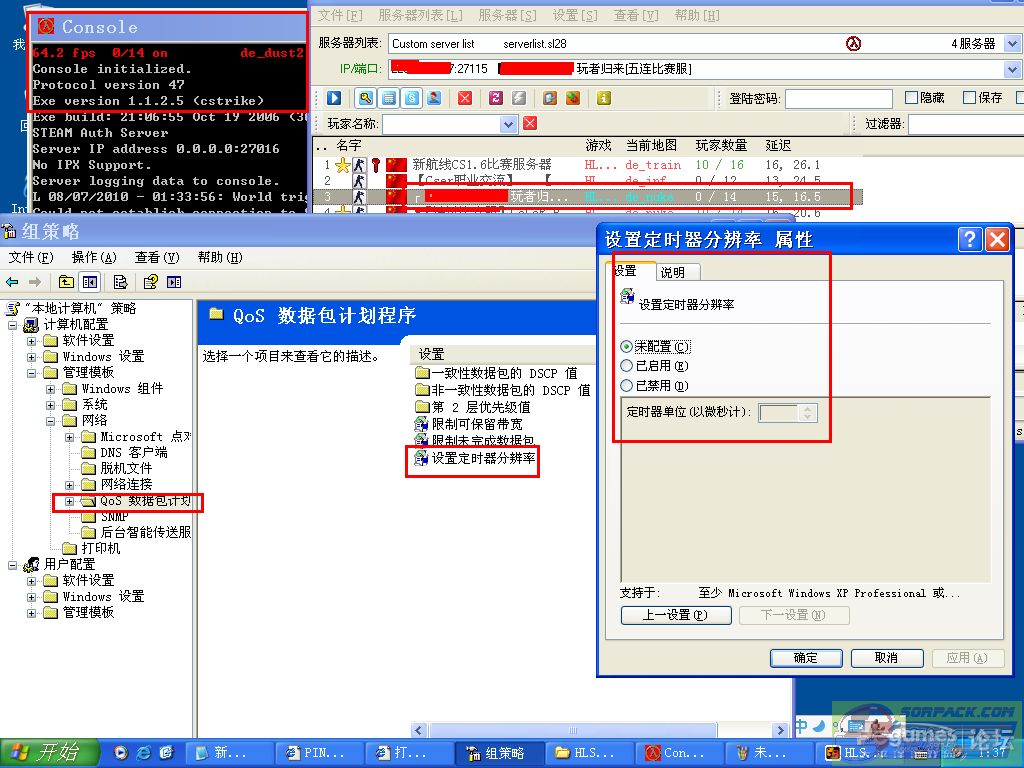
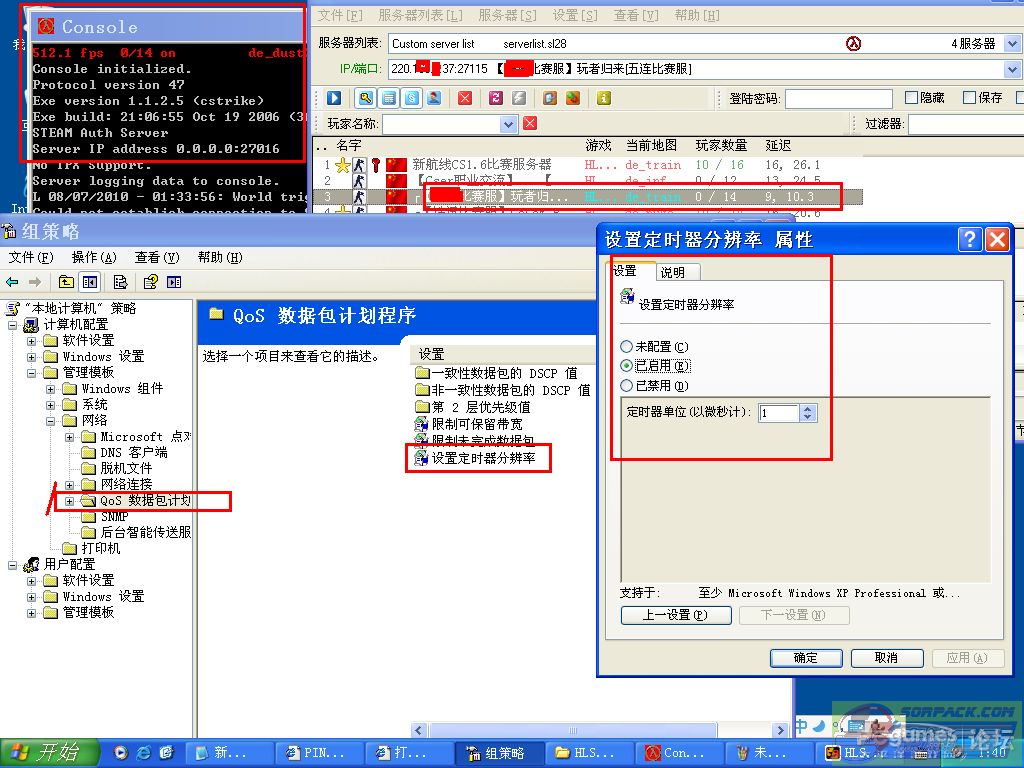
5.最后到我发现的方法了,我在琢磨上面一些方法和原理的时候发现XP组策略Qos数据包计划程序,限制可保留宽带下面的设置定时器分辨率,提到的网络数据反映最小单位与WMP加速原理中程序反映时间,有相同处。我就把定时器单位最小值设置成1微妙,哈哈果真延迟降低了5-10服务器的FPS也从60 到了500 多!

     打开组策略方法:在开始菜单—> 运行 输入 gpedit.msc 确定,本地计算机策略—> 管理模板—>网络—> Qos数据包计划程序—>设置定时器分辨率—>设置—>已启用 输入1微妙 确定。(或者找到C:\WINDOWS\system32\gpedit.msc 打开也可。你可以打开System32文件夹后,按键盘上的gp两个建来定位找文件。不懂的你去谷歌查 如何键盘定位文件)

     我想路由器 核心加速 WMP加速 这几种降延迟(ping)  原理应该大致类似!但是用我这个方法最适合老爷机,因为你开核心加速要占用1-5兆的内存,开WMP加速 10-20 兆内存,而我通过改组策略办法,不存在任何程序硬件不兼容,占用系统资源的情况!

没图没***,呵呵   上图~


 见图  -------
图片点击可在新窗口打开查看此主题相关图片如下:
图片点击可在新窗口打开查看


未修改设置定时器分辨率时的ping及FPS 
见图
-----------------------------------------------------------------


图片点击可在新窗口打开查看此主题相关图片如下:
图片点击可在新窗口打开查看

 已修改设置定时器分辨率时的ping及FPS 
见图


图片点击可在新窗口打开查看此主题相关图片如下:
图片点击可在新窗口打开查看

--------------------------------------------------------------------------------------------------------------------------------------------
最后提到跳ping及FPS, 有的人说改几个CS参数可以解决跳ping ping高,提高FPS 锁定屏幕刷新率 去鼠标加速度等。什么 rate 25000  cl_updaterate "101" cl_cmdrate "101" fps_max "101 freq 100 等等我就觉得想笑!

    关于延迟绝对是由你网络环境决定70% ,Fps是你电脑配置决定70% 。其它各种是你硬件决定的,你怎么改都基本起不了多大作用。你显示器支持到85Hz,你再freq 100 也没用 ,你用30快钱的鼠标,你再怎么去加速,它也照样晃。你用IE3不去加速,他也一样平稳!


请求申精!!!!!!!!!!!!!!!!!!!
ip地址已设置保密
2011-06-17 21:48:00
★赠送VIP帐号【无需发20贴以及等待2天】
VIP_xiao_Bin
头衔:领衔ぉ主演
等级:警长
索币:1
文章:4243
RMB:0¥
战队:逃兵
注册:2010年12月26日
4
 

发贴心情
我坚信 绝对是复制的。。 = = 我不想用, 太复杂了。 多得要命

-、-!!!!!!!!!!!!!!!!!
图片点击可在新窗口打开查看
ip地址已设置保密
2011-06-17 21:48:00
★赠送VIP帐号【无需发20贴以及等待2天】
Qxiao_ying
头衔:小子别哭。
等级:副经理
索币:-1
文章:934
RMB:0¥
战队:逃兵
注册:2010年7月15日
5
 

发贴心情
sofa
ip地址已设置保密
2011-06-17 21:49:00
★索币冲值方式【充值卡/Q币/游戏卡】
MJwithmy
等级:主管
索币:0
文章:579
RMB:0¥
战队:逃兵
注册:2010年11月6日
6
 

发贴心情
SF我的 衰籽   

唔错嘛 


版主如果看见


请帮帮我朋友 

他的号Benzhujack 

被别人盗了

然后盗号的人还用他的号来作弊!!!!


他一直很伤心 


希望版主主持公道


可以PM他 QQ1345264540 


谢谢
图片点击可在新窗口打开查看图片点击可在新窗口打开查看
ip地址已设置保密
2011-06-17 21:50:00
★【没时间发帖也可以获得上万索币】
ExtincT
头衔:【八路】 ★ 霆
等级:老板
索币:-1
文章:1596
RMB:0¥
战队:逃兵
注册:2011年6月10日
7
 

用户已被锁定
ip地址已设置保密
2011-06-17 21:50:00
★【没时间发帖也可以获得上万索币】
a306739145
头衔:冰雪脑残、AK先生
等级:警务处长
索币:30
文章:16202
RMB:0¥
战队:逃兵
注册:2010年2月10日
8
 

发贴心情
。。。。希望版主手下射个精
[此贴子已经被作者于2011-6-17 21:52:53编辑过]
ip地址已设置保密
2011-06-17 21:51:00
★索币冲值方式【充值卡/Q币/游戏卡】
MJwithmy
等级:主管
索币:0
文章:579
RMB:0¥
战队:逃兵
注册:2010年11月6日
9
 

发贴心情
图片点击可在新窗口打开查看
我坚信 绝对是复制的。。 = = 我不想用, 太复杂了。 多得要命 


这位朋友

我是LZ的朋友

我敢保证 这绝对不是复制的

他花了1个月零10天 研究的

因为他家的电脑比较卡
所以...
他花了 2个小时才把这篇文章写出来和大家分享!!
图片点击可在新窗口打开查看
ip地址已设置保密
2011-06-17 21:51:00
★索币冲值方式【充值卡/Q币/游戏卡】
MJwithmy
等级:主管
索币:0
文章:579
RMB:0¥
战队:逃兵
注册:2010年11月6日
10
 

发贴心情
楼主 你都几叻个喔


甘都俾你研究到出来
图片点击可在新窗口打开查看
ip地址已设置保密
2011-06-17 21:56:00
★索币冲值方式【充值卡/Q币/游戏卡】

 19   10   1/2页      1   2   尾页 
  快速回复:
终极降PING 计划 {射击}!!!!!!!射个精
发贴表情
字体颜色 字体背景颜色 粗体 斜体 下划线 超级连接 引用 清理代码 上传图片 表情库
内容限制: 字节.
©2007 sorpack.Com
Powered By Dvbbs Version 7.1.0 Sp1
页面执行时间 0.34375 秒, 4 次数据查询