


第 21 楼


以下是引用sprcad在2009-8-2 13:50:00的发言:
还有AILAOPO的10块
还有AILAOPO的10块
谢谢提醒,差点忘记那位出10快钱的小艾!!
这下发财啦! 100+50+10
省了我一个星期的灌水费哈!!!!!!

[此贴子已经被作者于2009-8-2 19:53:05编辑过]
谢谢提醒,差点忘记那位出10快钱的小艾!!
这下发财啦! 100+50+10
省了我一个星期的灌水费哈!!!!!!

大小定义为:64*64
格式为:bmp
色彩:黑白
把文件存入文件夹即可:CS1.6\valve\logos
工具为:windows 自带“画图”软件!
100+50 索币!!!
哈哈!!!
发财了!!!!
 再多做几个不同字体的拜托
[推荐]彩色喷图logo的制作教程
HLC下载两个地址(已测):
http://down.uxwww.com/UploadFile/2006-6/1021csfds.asp.rar
http://xdowns.com/soft/xdowns.asp?softid=27914&downid=35&id=27916
上传队标图片:大小为96*80!
 此主题相关图片如下:
说明说的很详细!
这是彩色喷图制作!!
黑白的很简单
!!!!!








 此主题相关图片如下: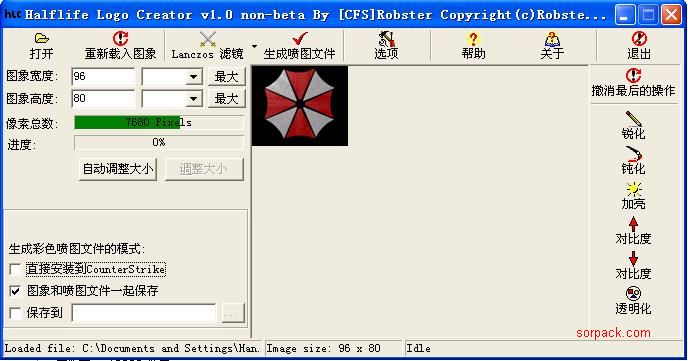
 此主题相关图片如下:



 在服务器不能喷漆