





新控制面板的用户请使用老面板:
 此主题相关图片如下: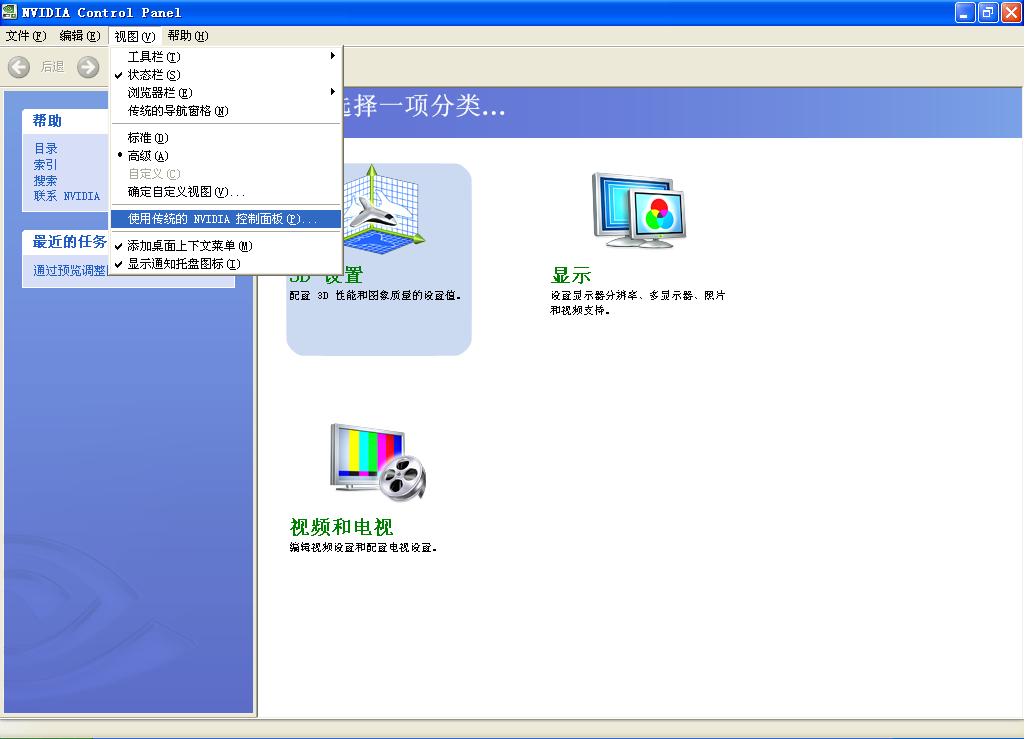
======================================
①首先,你要进入Nvidia的控制面板。
此主题相关图片如下: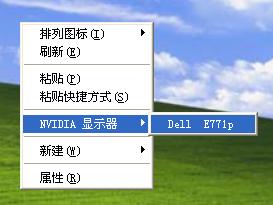
======================================
②如果你的显卡属于256MB以上,请跳到④。
======================================
③进入面板后,选择“性能和质量设置”,在右边那里,找到“垂直同步”,取消“应用程序控制的”,然后把划块拖往关。
你还可以把“系统性能”调成“优质性能”。
此主题相关图片如下: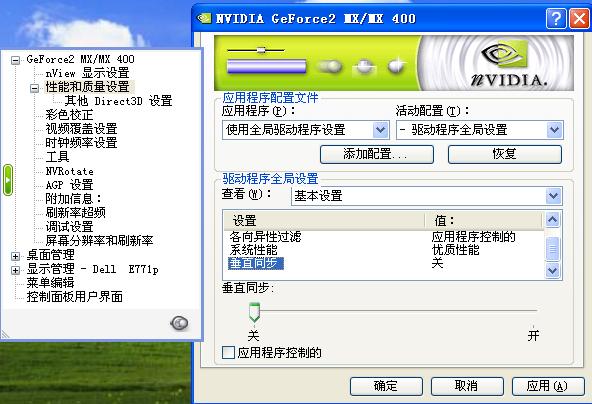
如果你这样在人多的时候还是FPS太小,请跳到⑤。
======================================
④因为你是比较好的显卡,所以可以保留“垂直同步”,选择“刷新率超频”。
在菜单里选择“刷新率超频”,右边选择指定默认刷新率,在你使用的CS分辨率大小右边,把“默认”改成“100Hz”。
到此,比较好的显卡设置完毕,你可以享受画质和FPS了。
此主题相关图片如下: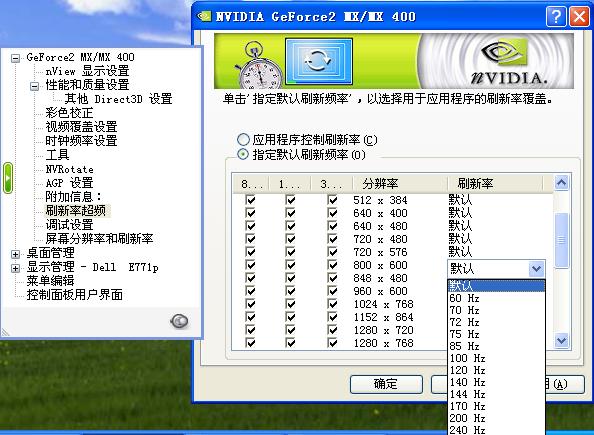
======================================
⑤因为你是低端显卡,你可以选择显卡超频!
此主题相关图片如下: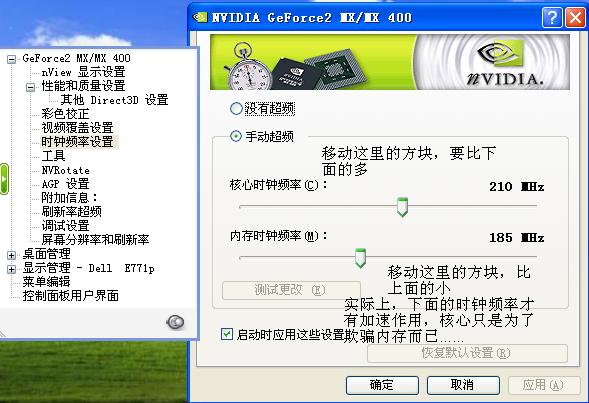
如图,菜单里选择“时钟频率设置”,右边选择“手动超频”,图里面已经有说明了,左下脚钩选“启动时应用……”
如果没有“时钟频率设置”,请安装NVTweak,并先看⑥,然后再返回这里。
注意的是,你每次调整完后,先要点“测试更改”,然后才能保存。
建议:每次上面移动<5Hz,下面移动<2Hz,直到测试时,屏幕出现丁点花屏,那么就不保存这次更改,因为上次超频基本上达到显卡极限……
你的显卡超频完了,如果你还觉得FPS低,那么到⑦吧。
======================================
⑥下载下面的NVTweak并安装,运行后点“Enable All”按钮,然后返回⑤,请先关闭Nvidia控制面板再打开。
 点击浏览该文件此主题相关图片如下: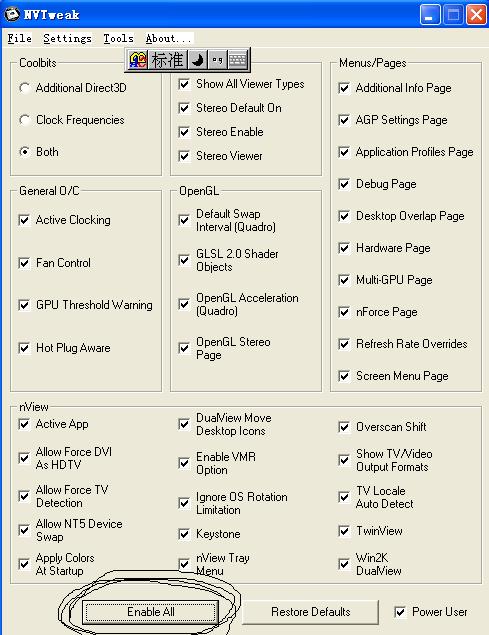
======================================
⑦这里已经没有什么好说的了,请降低你的CS分辨率!如果还是不行,那么去看看CS脚本提高FPS的帖子吧!
[完]


